Kapitel
Schnell starten
Die wichtigsten Schritte, um sofort zu spielen.
Quickstart
In wenigen Schritten kommst du in eine spielbare Situation:
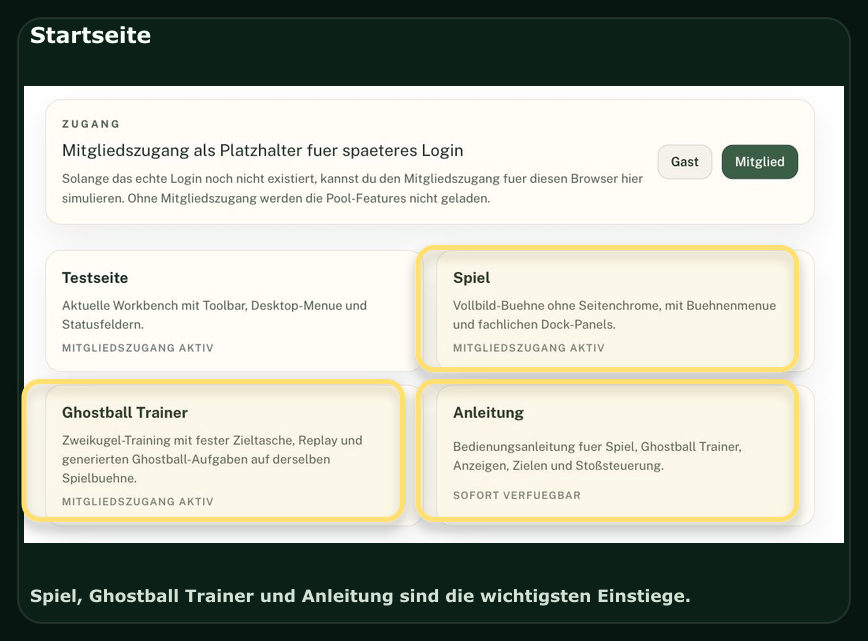
- Öffne auf der Startseite Spiel oder Ghostball Trainer.
- Stelle unten links auf Zielen, wenn du den Stoß aus der Spielerperspektive sehen willst.
- Bewege die Bühne mit gedrückter Maus oder Touch-Geste, bis die Ausrichtung passt.
- Nutze Stoß, um direkt zu spielen.
- Schalte bei Bedarf oben links Strahl, Ghost oder Weg auf
An.
PC-Taste: H blendet die Tastaturhilfe ein oder aus.
Wenn du nur schnell anfangen willst
Im normalen Spiel reicht meistens: Zielen, grob ausrichten, Stoß drücken. Im Ghostball-Trainer reicht meistens: Assistent, einen Trainingsmodus wählen, Start drücken und den angezeigten Schritten folgen.
Kapitel
Grundbedienung
Kamera, Bühne, Zielen, Stoß und Effet.
Bühne bewegen
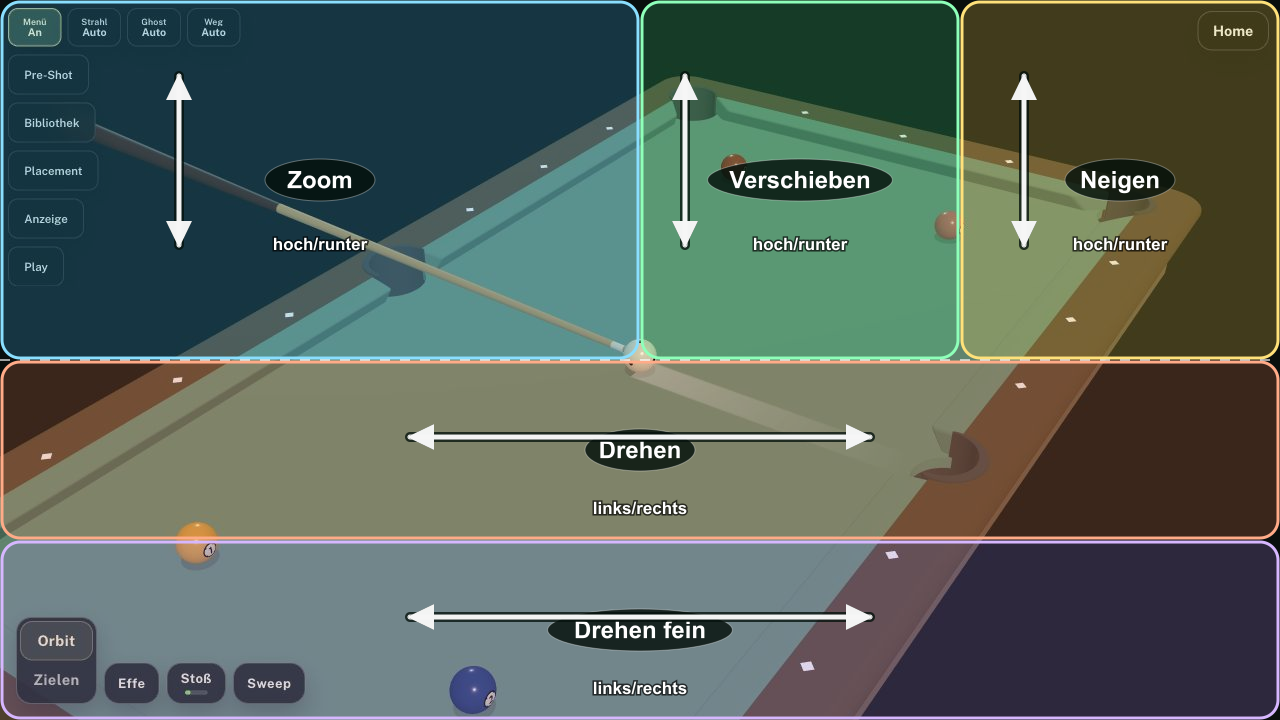
Die Bühne reagiert direkt auf die Position, an der du auf den Bildschirm klickst oder den Finger aufsetzt.
- Oben links zoomst du die Ansicht.
- Oben mittig verschiebst du die Ansicht.
- Oben rechts neigst du die Kamera.
- Ab der Bildschirmmitte drehst du die Zielrichtung.
- Ganz unten drehst du feinfühliger.
- Während du die Bühne aktiv bewegst, werden Menüs ausgeblendet, damit du den Tisch frei siehst.
- Sobald du loslässt, erscheinen die Bedienelemente wieder.
Auf dem Handy gilt dieselbe Grundidee: erst die gewünschte Zone berühren, dann die Bewegung ausführen. Die Bedienung soll nicht über versteckte Tastenkürzel funktionieren, sondern über sichtbare Bereiche und Gesten.
Warum verschwinden die Menüs beim Bewegen?
Beim Drehen, Neigen oder Zoomen soll die gesamte Rechenleistung und Sichtfläche für den Tisch frei sein. Deshalb werden Menüs nicht animiert, sondern sofort ausgeblendet und nach dem Loslassen wieder eingeblendet.
Zielen und Stoßen
Im Zielmodus schaust du aus der Stoßperspektive auf die weiße Kugel.
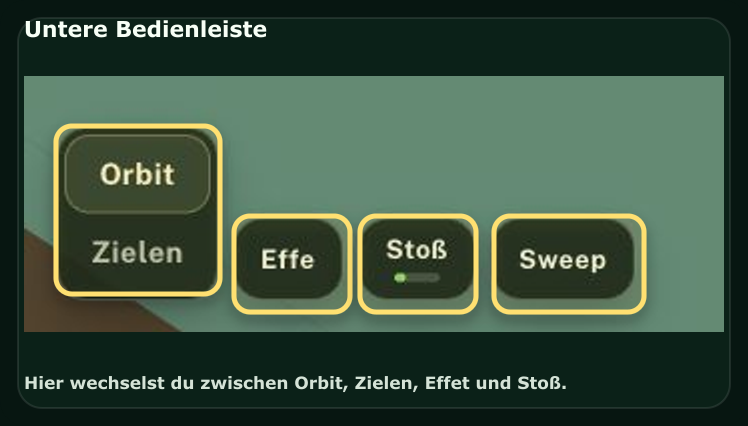
Wichtige Bedienelemente:
- Zielen: Spielerperspektive und Zielausrichtung.
- Orbit: freie Ansicht um den Tisch.
- Effe: öffnet den Effet-Editor für Treffpunkt, Queue-Neigung und Speed.
- Stoß: führt den aktuellen Stoß aus.
- Ausrichten: richtet auf den berechneten Zielpunkt aus, wenn ein Ziel existiert.
PC-Tasten:Awechselt zu Zielen,Vwechselt zu Orbit.
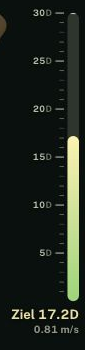
Die Stoßstärke wird beim langen Drücken auf Stoß am rechten Bildschirmrand als schmale Skala angezeigt. Ein kurzer Klick nutzt die zuletzt eingestellte Kraft.
Die seitliche Diamanten-Skala zeigt fuer die aktuelle Lage die berechnete Laufstrecke der weißen Kugel. Dabei werden auch Ballkontakte, Banden und Effet beruecksichtigt. Der Balken im Stoß-Button zeigt dagegen nur die zuletzt gewaehlte Kraft/Energie. Wenn sich die Lage aendert, kann dieselbe Kraft eine andere Diamantenstrecke ergeben.
Was bedeutet die Diamanten-Skala?
Die Diamanten-Skala ist die aktuelle Laufweg-Prognose der weißen Kugel fuer diesen Stoß. Sie zeigt also nicht nur die freie Energie vor der ersten Bande, sondern die berechnete Strecke nach den aktuellen Kollisionen und Banden. Der Stoß-Button merkt sich danach nur die verwendete Kraft. Beim naechsten Stoß kann diese Kraft wegen anderer Ball- oder Bandenwege eine andere Strecke ergeben.
Die Skala erscheint am rechten Rand, wenn du den Stoß-Button gedrückt hältst und die Kraft einstellst.
Der angezeigte Diamantenwert ist die aktuelle Laufweg-Prognose. Unten im Stoß-Button bleibt danach nur die gewählte Kraft gespeichert.
- Langes Drücken auf Stoß öffnet die seitliche Skala.
- Die Skala bezieht sich auf die aktuelle Lage und aktuelle Kollisionen.
- Ein kurzer Klick auf Stoß nutzt die zuletzt gewählte Kraft.
Effet einstellen
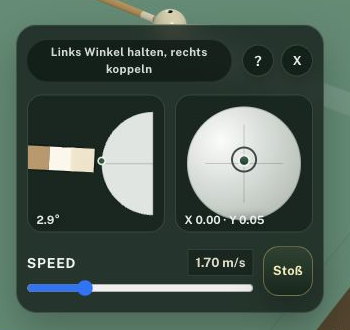
Über Effet stellst du ein, wo der Queue die weiße Kugel trifft und mit welcher Neigung gespielt wird.
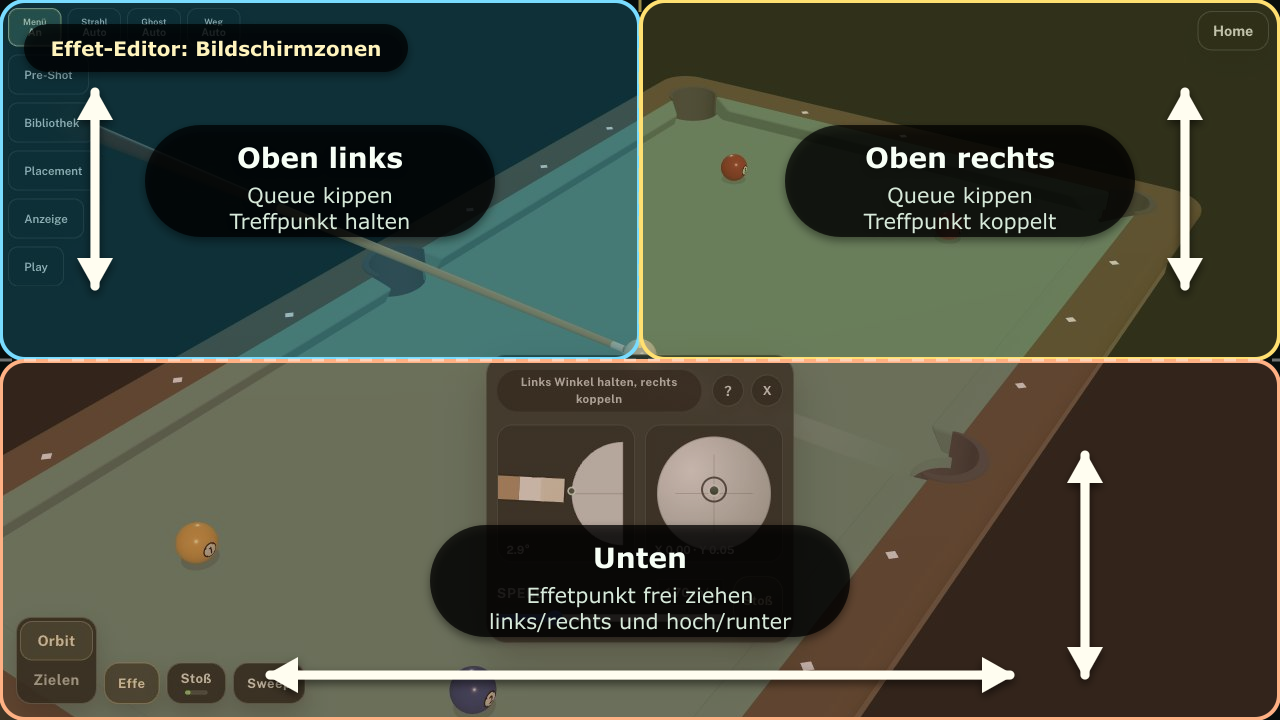
Die Effet-Box ist in Bedienbereiche getrennt:
- Im unteren Bereich verschiebst du den Treffpunkt auf der weißen Kugel.
- Im oberen rechten Bereich kippst du den Queue wie bisher.
- Im oberen linken Bereich kippst du bevorzugt nur den Queue; die Treffposition
soll dabei möglichst stabil bleiben.
Im Effet-Editor kannst du mit ? die Bedienbereiche direkt auf der Bühne anzeigen lassen. Das ist hilfreich, wenn du dir unsicher bist, in welcher Zone du gerade ziehen musst.
PC-Taste: E halten und die Maus bewegen, um den Effet-Treffpunkt direkt auf der Bühne zu verschieben.
Während du Effet oder Stoßstärke einstellst, haben diese Eingaben Vorrang. Nebenberechnungen werden pausiert, damit die Bedienung flüssig bleibt.
Warum kann sich die Treffposition trotzdem ändern?
Wenn eine Queue-Neigung geometrisch nicht mehr zu der aktuellen Treffposition passt, muss das System die Position leicht mitführen. Sonst würde ein physisch unmöglicher Stoß angezeigt.
Kapitel
Hilfen und Anzeigen
Strahl, Ghostball, Laufwege und Anzeige-Matrix.
Hilfen ein- und ausschalten
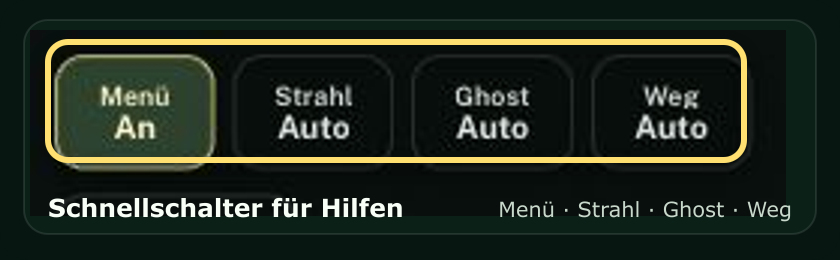
Oben links gibt es kompakte Schalter für häufige Hilfen:
- Menü:
Aus,AktivoderAn. - Strahl: breiter Zielstrahl
Auto,AnoderAus. - Ghost: Ghostball und Effet-Zielpunkt
Auto,AnoderAus. - Weg: Laufweg der weißen Kugel
Auto,AnoderAus.
Diese vier Schalter sind für schnelle Korrekturen gedacht. Wenn du beim Üben kurz mehr sehen willst, schaltest du dort direkt um, ohne das große Anzeige-Menü zu öffnen.
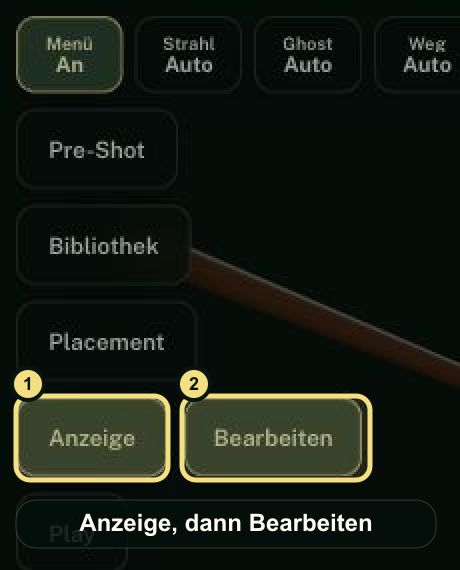
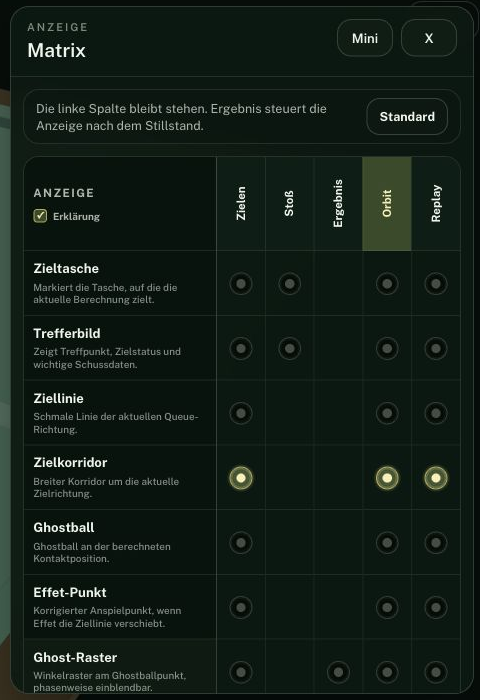
Für genaue Einstellungen öffnest du oben links Anzeige und danach das Zahnrad. Dort stellst du in einer Matrix ein, welche Hilfen in welcher Phase sichtbar sein sollen.
Im Pre-Shot können einzelne Schritte Hilfen kurzzeitig ein- oder ausschalten. Wenn du während eines Pre-Shot-Schritts die Matrix änderst, gilt diese Änderung nur für diesen Schritt. Danach übernimmt wieder der Ablauf.
Auto, An und Aus
Auto folgt der normalen Matrix oder dem aktiven Trainingsprofil. An erzwingt die Hilfe. Aus unterdrückt die Hilfe.
Kapitel
Ghostball Training
Assistent, Trainingsarten und Pre-Shot.
Ghostball Trainer
Der Ghostball-Trainer erzeugt Zweikugel-Aufgaben. Ziel ist, den Punkt zu verstehen, an dem die weiße Kugel den Objektball treffen muss.
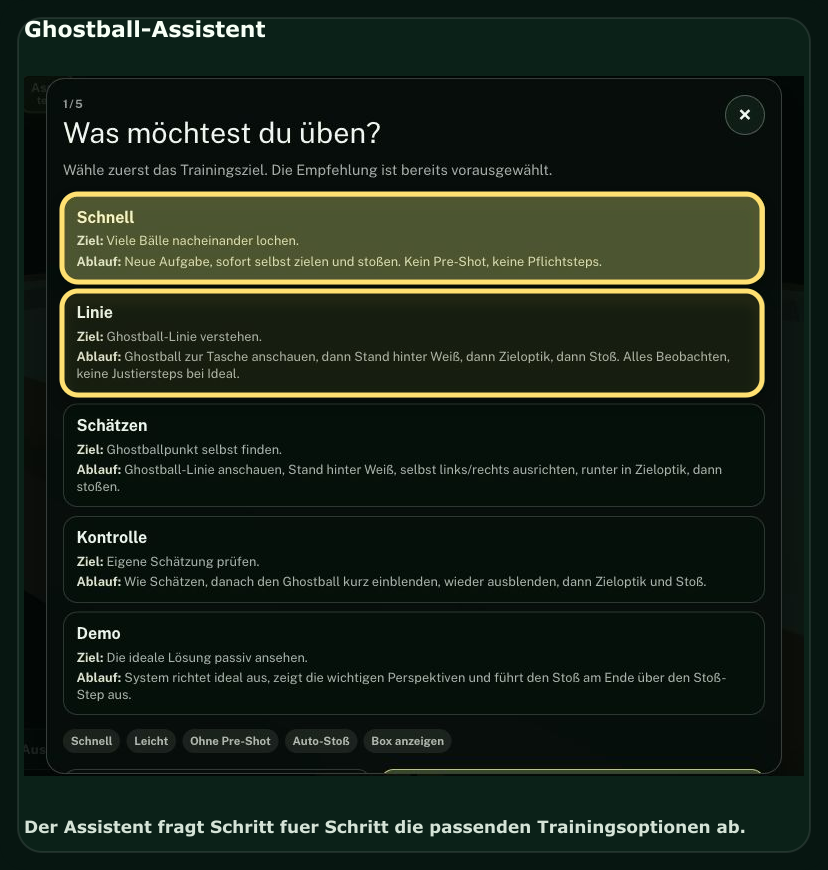
Der wichtigste Einstieg ist Assistent. Er führt dich durch wenige Fragen:
- Was möchtest du trainieren?
- Wie schwer sollen die Aufgaben sein?
- Möchtest du mit oder ohne Pre-Shot arbeiten?
- Soll nach Treffer oder Fehlschuss automatisch weitergemacht werden?
Die normalen Trainingsarten sind als Liste aufgebaut. Unter jedem Eintrag steht kurz, welches Ziel der Modus hat und wie der Ablauf aussieht. Wenn du noch nicht weißt, was du wählen sollst, nimm zuerst Schnell oder Linie.
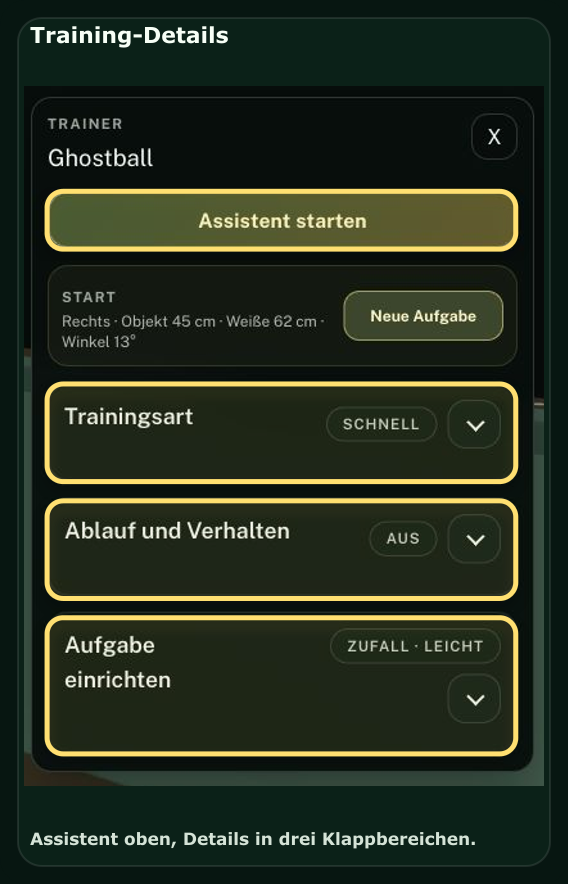
Im Trainer-Menü gibt es drei Hauptbereiche:
- Trainingsart: schneller Modus, Linie, Schätzen, Kontrolle oder Demo.
- Ablauf und Verhalten: Pre-Shot, Zielpunkt, Auto-Stoß, Treffer und Fehlschuss.
- Aufgabe einrichten: Zieltasche, Schwierigkeit, Objektball behalten.
Das Detailmenü brauchst du erst, wenn du gezielt etwas verändern willst. Für den normalen Einstieg reicht der Assistent.
Objektball behalten
Dieser Modus hält nur den Objektball fest. Die weiße Kugel wird weiterhin neu gesetzt. Dadurch kannst du denselben Objektball trainieren, ohne immer exakt dieselbe Lage zu wiederholen.
Pre-Shot
Pre-Shot ist ein geführter Ablauf vor dem Stoß. Er kann dir zeigen, aus welcher Perspektive du eine Lage prüfen sollst.
Typische Schritte sind:
- Ghostball-Linie anschauen.
- Hinter die weiße Kugel gehen.
- Zieloptik einnehmen.
- Stoß ausführen.
Je nach Trainingsart gibt es mehr oder weniger Hilfe. Bei Schätzen sollst du mehr selbst finden. Bei Kontrolle wird der Ghostball kurz eingeblendet. Bei Demo zeigt das System stärker die ideale Lösung.
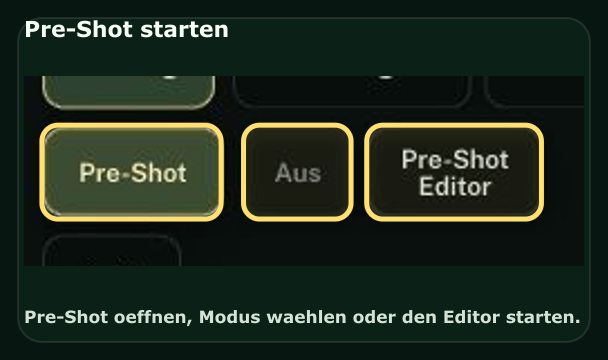
Du kannst den Pre-Shot über das Menü Pre-Shot starten. Im Trainer kann der Assistent den passenden Ablauf automatisch einstellen.
Im Menü siehst du immer, ob Pre-Shot aus ist oder welcher Ablauf aktiv ist. Der Pre-Shot Editor ist für eigene Abläufe gedacht. Im normalen Training musst du ihn nicht öffnen.
Kann ich während Pre-Shot trotzdem Hilfen einschalten?
Ja. Du kannst Hilfen für den aktuellen Schritt einschalten. Beim nächsten Pre-Shot-Schritt übernimmt wieder der gespeicherte Ablauf, damit du nicht versehentlich das Trainingsprofil dauerhaft veränderst.
Kapitel
Speichern und Wiederholen
Bibliothek, Positionen, Sequenzen und Export.
Speichern und Replay
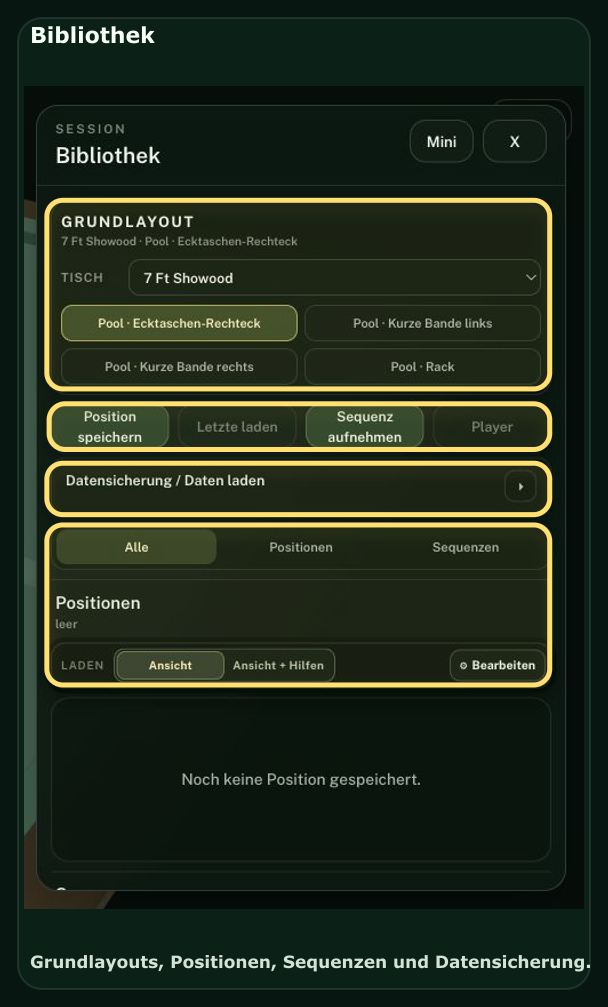
Im normalen Spiel kannst du Stellungen und Sequenzen in der Bibliothek sichern.
Grundprinzip:
- Position speichern speichert eine einzelne Tischlage.
- Letzte laden stellt die zuletzt genutzte Position wieder her.
- Datensätze anzeigen öffnet die Bibliothek.
- Sequenz aufnehmen zeichnet mehrere Stöße als Ablauf auf.
- Sequenz Player spielt aufgezeichnete Stöße wieder ab.
Ganz oben in der Bibliothek kannst du außerdem ein Grundlayout wählen, zum Beispiel ein Rack oder eine leere Standardsituation. Dort kannst du auch die Tuchfarbe umschalten: Original, Grün, Blau oder Grau. Das ändert nur die Optik des Tisches, nicht die Physik oder gespeicherte Kugelpositionen. Darunter liegen Positionen, Sequenzen und die Datensicherung.
Gespeicherte Daten liegen zuerst im Browser. Über Datensicherung kannst du sie später als Datei exportieren und wieder importieren.
Warum externe Sicherung?
Der Browser-Speicher ist praktisch, aber nicht als einzige Sicherung gedacht. Wenn dir Positionen oder Sequenzen wichtig sind, solltest du sie regelmäßig als Datei exportieren.